
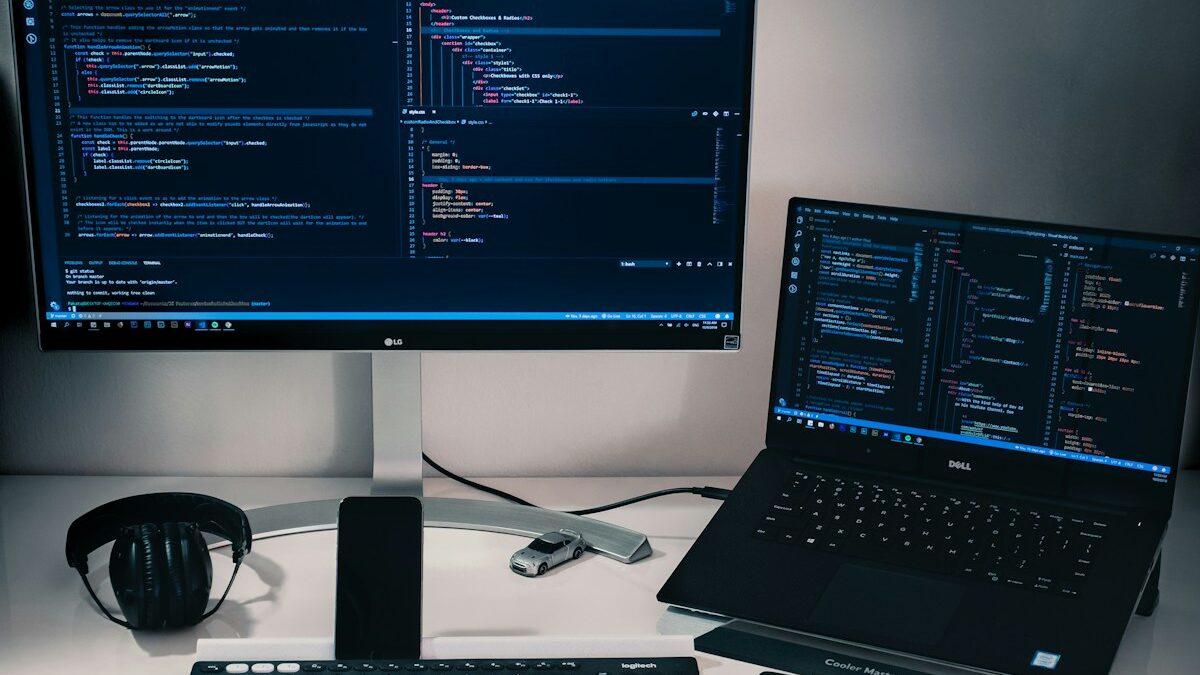
Landskapets åpne maskinlæringsmodeller har gjennomgått en enorm revolusjon, og lanseringen av Google Gemma 2 har satt en ny standard for hva som er mulig med kompakte, åpne språkmodeller. Ved å kombinere Googles banebrytende arkitektur med verktøyet Ollama, kan utviklerne og dataentusiastene nå kjøre avanserte kunstige intelligenser direkte på sin egen lokale maskinvare. Dette eliminerer behovet for kostbareskybaserte API-er og sikrer fullstendig kontroll over sensitive data, samtidig som ytelsen forblir på et imponerende høyt nivå.
I denne dyptgående veiledningen skal vi se nærmere på hvordan du konfigurerer, optimaliserer og kjører Google Gemma 2 Ollama lokalt. Enten du jobber med programvareutvikling, automatisering eller lokal dataanalyse, gir denne kombinasjonen deg verktøyene du trenger for å bygge fremtidens sikre og autonome KI-løsninger uten å være avhengig av eksterne servere eller kommersielle skyleverandører.
Hvorfor velge Google Gemma 2 med Ollama?
Sammensmeltingen av Gemma 2-modellene og Ollama-rammeverket gir en unik rekke fordeler for både erfarne utviklere og bedrifter som ønsker å integrere lokal kunstig intelligens i sine eksisterende arbeidsflyter.
Overlegen ytelse i kompakt størrelse
Gemma 2 kommer i flere størrelsesklasser, der variantene på 9 milliarder (9B) og 27 milliarder (27B) parametre leverer resultater som ofte utkonkurrerer langt større, lukkede modeller. Arkitekturen benytter avanserte oppmerksomhetsmekanismer og glidesystemer som sikrer maksimal effektivitet per parameter.
Sikkerhet og full datasuverenitet
Når du kjører Google Gemma 2 Ollama på din egen maskin, forlater aldri dataene din lokale enhet. Dette gjør løsningen ideell for bransjer med strenge personvernkrav, som helsesektoren, finans og offentlig forvaltning der konfidensialitet er absolutt påkrevd.
- Ingen data sendes til eksterne skyinfrastrukturer eller tredjepartsservere.
- Fullstendig kontroll over modellens kjøretid og ressursforbruk.
- Mulighet for å arbeide helt frakoblet uten aktiv internettforbindelse.
Systemkrav og maskinvareforberedelser

For å oppnå en god opplevelse ved kjøring av Google Gemma 2 Ollama, er det avgjørende å ha maskinvare som matcher modellens størrelse og minnekrav. Selv om modellene er optimalisert for å fungere på vanlige forbruker-GPU-er, kreves det en viss kapasitet for å sikre akseptabel tokenerhastighet.
GPU-akselerasjon og VRAM
For 9B-varianten anbefales det å ha minst 8 GB til 12 GB med dedikert VRAM (Video RAM) på ditt grafikkort, for eksempel fra NVIDIA eller AMD. Hvis du ønsker å kjøre den kraftigere 27B-modellen, bør du ideelt sett ha en GPU med 16 GB til 24 GB VRAM, eller alternativt rikelig med enhetlig minne på moderne Apple Silicon-maskiner (M1/M2/M3/M4).
RAM og lagringsplass
I tillegg til grafikkortets minne, spiller systemets arbeidsminne (RAM) en viktig rolle dersom modellen må avlaste til CPU. Sørg for å ha minst 16 GB RAM tilgjengelig, og gjerne 32 GB for de større variantene. Modellfilene krever også noen gigabyte med ledig diskplass, fortrinnsvis på en rask NVMe SSD for rask lasting ved oppstart.
- NVIDIA-grafikkort krever installerte CUDA-drivere for optimal ytelse.
- Apple Silicon utnytter Unified Memory svært effektivt via Metal-akselerasjon.
- Linux-miljøer gir ofte den beste kontrollen over finjustering og prosessering.
Installasjon og oppsett av Ollama for Gemma 2
Ollama fungerer som en strømlinjeformet motor som forenkler nedlasting, administrasjon og kjøring av store språkmodeller i et lokalt miljø. Prosessen fra nedlasting til første generering er rask og krever minimalt med avansert terminalkunnskap.
Hente ned og installere programvaren
Første steg er å besøke Ollamas offisielle nettside for å laste ned installasjonspakken som passer til ditt operativsystem, enten det er macOS, Windows eller Linux. Følg standardinstallasjonen for å legge til kommandolinjeverktøyet i systemets PATH-variabel.
Kjøre Google Gemma 2 fra terminalen
Når Ollama er installert og kjører i bakgrunnen, kan du åpne din foretrukne terminal (for eksempel Terminal på macOS eller PowerShell på Windows) og hente ønsket versjon av Gemma 2 direkte med en enkelt kommando.
- Skriv
ollama run gemma2:9bfor å laste ned og starte 9B-versjonen. - For den kraftigere utgaven bruker du kommandoen
ollama run gemma2:27b. - Ollama håndterer automatisk kvantisering og optimalisering for din maskinvare.
Teknisk Sammenligning av Gemma 2 Modeller i Ollama
Tabellen under viser en oversikt over ressurskrav og egenskaper for de ulike Google Gemma 2-modellene når de kjøres gjennom Ollama-miljøet.
| Modellvariant | Anbefalt VRAM / RAM | Kvantisering | Primære Bruksområder |
|---|---|---|---|
| Gemma 2 (2B) | 4 GB+ | Q4_K_M / Q8_0 | Enkle skrivebordsverktøy, mobile enheter, rask prototyping |
| Gemma 2 (9B) | 8 GB – 12 GB | Q4_K_M / FP16 | Generell koding, tekstgenerering, daglige assistentoppgaver |
| Gemma 2 (27B) | 16 GB – 24 GB+ | Q4_K_M / Q5_K_M | Avansert resonnering, kompleks dataanalyse, oversettelse |
| Gemma 2 Finjustert | 12 GB+ | Tilpasset | Spesifikke bedriftsfunksjoner, domene-spesifikke chatboter |
PARAMETER num_gpu. Dette lar deg balansere lasten mellom CPU og GPU optimalt basert på din spesifikke maskinvarekonfigurasjon.Integrasjon med utviklerverktøy og API-er
En av de største styrkene ved å bruke Google Gemma 2 Ollama er at den lokale instansen eksponerer et standardisert API som gjør det enkelt å koble modellen til eksisterende applikasjoner, rammeverk og utviklingsmiljøer.
Lokal API-tilgang og HTTP-endepunkter
Ollama kjører som standard en lokal server på port 11435, noe som betyr at du kan sende forespørsler via vanlige HTTP POST-kall eller benytte ferdige biblioteker for Python, JavaScript og andre språk. Dette åpner for å bygge egne nettsider, skrivebordsapplikasjoner eller autonome agenter som kjører helt uten internettilgang.
Kobling mot programmeringsrammeverk
Modellen kan integreres sømløst i avanserte rammeverk som LangChain eller LlamaIndex, slik at du kan bygge RAG-løsninger (Retrieval-Augmented Generation) basert på dine egne lokale dokumenter og databaser.
- Bruk Python-biblioteket
ollamafor å skrive raske skript som kaller modellen. - Koble modellen til editorer som VS Code via utvidelser for lokal kodekomplettering.
- Test promt-er direkte i terminalen før du bygger dem inn i større systemer.
Vanlige spørsmål om Google Gemma 2 Ollama
Kan jeg kjøre Google Gemma 2 Ollama uten et dedikert grafikkort?
Ja, det er fullt mulig å kjøre modellene utelukkende ved hjelp av systemets prosessor (CPU) og systemminne (RAM). Vær imidlertid oppmerksom på at tokengenereringen vil gå betydelig langsommere sammenlignet med å bruke en moderne GPU eller Apple Silicon-maskinvare.
Hvordan oppdaterer jeg modellene til nyere versjoner?
Ollama gjør det enkelt å holde modellene oppdatert. Du trenger bare å åpne terminalen og kjøre kommandoen ollama pull gemma2:9b eller tilsvarende for den varianten du bruker, så vil verktøyet automatisk laste ned eventuelle oppdateringer.
Er Google Gemma 2 gratis å bruke til kommersielle formål?
Ja, Google leverer Gemma-modellene under en svært tillatelig åpen kildekode-lisens som tillater både forskning, personlig bruk og kommersiell utnyttelse, så lenge du følger retningslinjene som er beskrevet i modellens offisielle lisensvilkår.
Hvordan sletter jeg en modell for å frigjøre diskplass?
Dersom du ønsker å fjerne en modell du ikke lenger bruker, kan du enkelt skrive ollama rm gemma2:9b i terminalen. Dette sletter modellfilen permanent fra din lokale lagring og frigjør verdifull plass på harddisken.
Konklusjon
Implementeringen av Google Gemma 2 ved hjelp av Ollama representerer et tilgjengelig og kraftifullt steg inn i en verden av lokal kunstig intelligens. Ved å kombinere Googles ledende modellarkitektur med Ollamas brukervennlige kjøretid, får utviklere, bedrifter og dataentusiaster full kontroll over sine egne KI-løsninger. Med suveren ytelse, høyt personvern og fleksible integrasjonsmuligheter er dette den ideelle måten å utforske fremtidens åpne språkmodeller direkte på din egen maskinvare.
📚 Relaterte artikler i samme kategori
 Google AI Tools
Google Veo 2: Kinematiske kamerakontroller og realistiske motion prompts
Les hele artikkelen → Google AI Tools
Google Imagen 3: Fotorealistisk belysning og typografi
Les hele artikkelen → Google AI Tools