

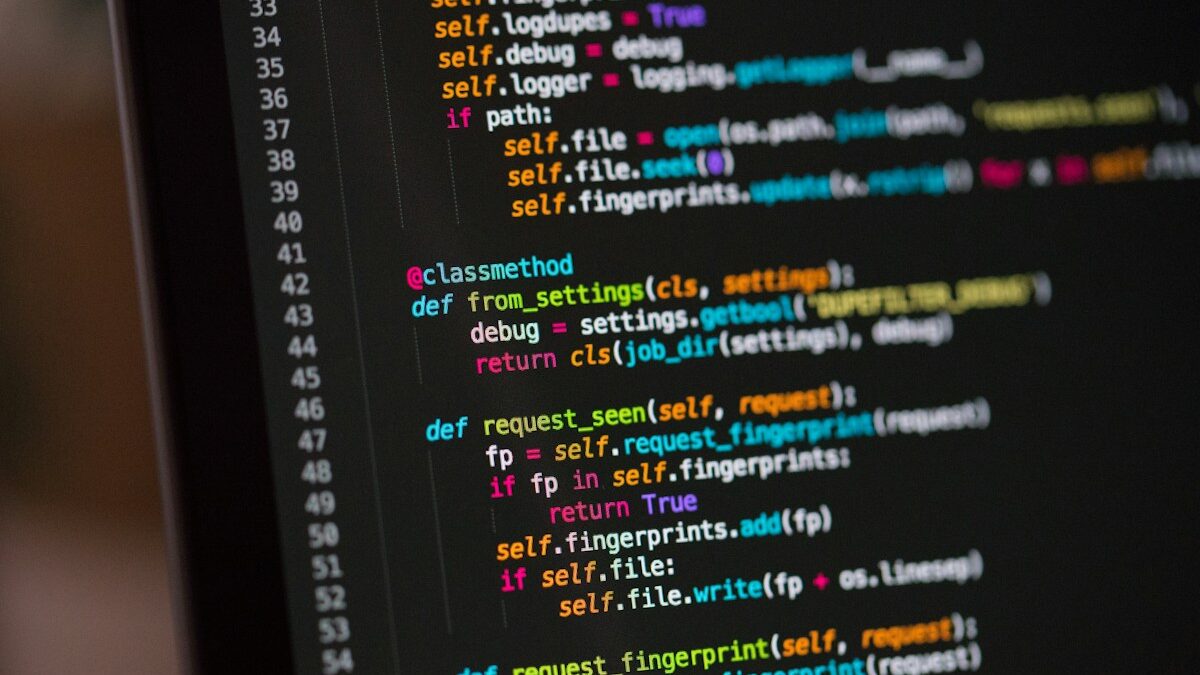
Landskapet for åpen kildekode innen kunstig intelligens har tatt et enormt sprang fremover, og med lanseringen av Googles avanserte arkitekturer har utviklere verden over fått kraftfulle verktøy i hendene. Særlig har Google Gemma 2 open-weight models vekket enorm oppmerksomhet takket være sin imponerende ytelse som knapt matcher mye større proprietære modeller, samtidig som den er designet for å kjøre effektivt på vanlijke datamaskiner. Ved å kombinere disse banebrytende modellene med et fleksibelt rammeverk for lokal kjøring, åpner det seg en ny verden av muligheter for personvern, hastighet og eksperimentering uten avhengighet av eksterne sky-API-er.
For å oppnå den optimale balansen mellom ressursbruk og respons-tid, er lokal distribusjon nøkkelen. Gjennom denne guiden skal vi se nærmere på hvordan du kan utnytte Ollama-plattformen til å laste ned, konfigurere og kjøre disse modellene sømløst på din egen maskinvare. Enten du er en erfaren dataforsker eller en nysgjerrig utvikler, vil denne gjennomgangen gi deg alt du trenger for å ta kontroll over dine egne språkmodeller med full suverenitet over dataene dine.
Hvorfor velge Google Gemma 2 og Ollama for lokal AI
Valget av plattform for å kjøre generative modeller lokalt avgjør hvor smertefri utviklingsprosessen blir. Ollama har etablert seg som en gullstandard for å administrere og kjøre store språkmodeller direkte fra kommandolinjen, og støtten for Googles nyeste teknologi gjør oppsettet til en lek.
Arkitektoniske fordeler med Gemma 2
- Effektiv oppmerksomhetsmekanisme (attention) som reduserer minnebruk under inferens.
- Optimalisert størrelsesforhold som gir eksepsjonell presisjon på tvers av programmeringsspråk og naturlige språk.
- Lisensiering som tillater både forskning og kommersiell bruk under gitte retningslinjer.
Fordelene med å bruke Ollama
- Automatisk deteksjon av GPU-akselerasjon (NVIDIA CUDA, Apple Metal eller AMD ROCm).
- Enkel administrasjon av modellversjoner via enkle terminalkommandoer.
- Innebygd REST-API som gjør det enkelt å integrere modellene i egne applikasjoner.
Systemkrav og forberedelser før installasjon

Før du setter i gang med å hente ned modellene, er det avgjørende å sikre at maskinvaren din oppfyller de anbefalte spesifikasjonene for en jevn brukeropplevelse. Selv om arkitekturen er skalert for å være lettvekts, kreves det en viss kapasitet i RAM og videominne (VRAM) for å unngå flaskehalser.
Anbefalt maskinvare
- Minne (RAM): Minimum 16 GB for 9B-modellen, og helst 32 GB for optimal flyt.
- Grafikkort (VRAM): Et dedikert GPU med minimum 8 GB VRAM gir dramatisk raskere genereringstider.
- Lagringsplass: Rask SSD-lagring med minst 10 GB ledig plass til modellvekter og cache.
Klargjøring av operativsystemet
Ollama fungerer sømløst på Linux, macOS og Windows (via WSL2). Sørg for at operativsystemet ditt er oppdatert og at grafikkortdriverne er installert med nyeste versjon for best mulig maskinvareutnyttelse.
Steg-for-steg installasjon og oppsett av Ollama
Installasjonsprosessen er designet for å være rask og smertefri, slik at du kan komme i gang med modellene på få minutter. Følg disse trinnene for å klargjøre miljøet ditt.
Last ned og installer plattformen
- Gå til Ollamas offisielle nettside og last ned installasjonsfilen som passer for ditt operativsystem.
- Kjør installasjonsprogrammet og følg instruksjonene på skjermen.
- Bekreft at installasjonen var vellykket ved å åpne terminalen og skrive `ollama –version`.
Slik henter du Gemma 2-modellene
Når tjenesten kjører i bakgrunnen, kan du hente den ønskede versjonen av modellen rett fra terminalen. Ollama håndterer nedlasting av alle nødvendige vekter automatisk.
- Åpne terminalen og skriv kommandoen for å laste ned standardversjonen: `ollama run gemma2`.
- For spesifikke størrelser kan du velge varianter som `ollama run gemma2:9b` eller `ollama run gemma2:27b` avhengig av maskinens kapasitet.
- Vent til nedlastingen er fullført, og start deretter direkte dialog i terminalvinduet.
Teknisk sammenligning av modellvarianter
For å hjelpe deg med å velge riktig variant for ditt bruk, gir tabellen under en oversikt over de ulike versjonene av Gemma 2 tilgjengelig via Ollama, samt deres ressurskrav.
| Modellvariant | Parametere | Anbefalt VRAM | Primært bruksområde |
|---|---|---|---|
| Gemma 2 2B | 2 milliarder | 4 GB | Enkle enheter, rask prototyping, edge-computing |
| Gemma 2 9B | 9 milliarder | 8-12 GB | Generell programmering, tekstgenerering, assistenter |
| Gemma 2 27B | 27 milliarder | 24 GB+ | Kompleks resonnering, avansert dataanalyse |
| Tilpasset / Kvantisert | Varierende | 4-16 GB | Spesifikke domener med redusert minneforbruk |
Integrasjon av lokal AI i egne applikasjoner
En av de største fordelene med denne løkningen er at du ikke er begrenset til kommandolinjen. Ollama eksponerer et kraftfullt API som lar deg koble modellene til dine egne systemer.
Bruk av Python for API-kall
- Installer det offisielle Python-biblioteket ved å kjøre `pip install ollama` i ditt utviklingsmiljø.
- Skriv et enkelt script som sender meldinger til den lokale instansen via `ollama.chat()`.
- Fang opp responsen i sanntid for å bygge egne chatte-roboter eller automatiserte tekstverktøy.
Sikkerhet og personvern
- Siden all behandling foregår lokalt, forlater aldri sensitive data maskinen din.
- Ideelt for bedrifter med strenge krav til GDPR og konfidensialitet.
- Ingen risiko for uforutsette kostnader knyttet til skybaserte tokens.
Ofte stilte spørsmål om lokal kjøring av AI
Trenger jeg en internettforbindelse for å kjøre modellene?
Nei, når du først har lastet ned modellvektene til maskinen din via Ollama, fungerer alt fullstendig offline. Du kan kjøre forespørsler uten tilgang til internett.
Hvordan oppdaterer jeg modellene til nyeste versjon?
Du kan enkelt hente ned oppdaterte versjoner ved å kjøre `ollama pull gemma2` i terminalen. Dette laster ned eventuelle forbedringer som er gjort tilgjengelige.
Kan jeg kjøre flere modeller samtidig?
Ja, Ollama lar deg kjøre flere instanser, men det krever betydelig med ledig minne (RAM/VRAM) for at maskinen ikke skal bli overbelastet.
Hvordan sletter jeg en modell jeg ikke lenger bruker?
For å frigjøre verdifull lagringsplass kan du kjøre kommandoen `ollama rm gemma2` i terminalen for å slette modellvektene permanent.
Konklusjon
Å ta i bruk Google Gemma 2 open-weight models gjennom Ollama gir en enestående kombinasjon av ytelse, sikkerhet og fleksibilitet. Ved å flytte storskala språkmodeller ut i det lokale miljøet sikrer du full kontroll over dine egne data, samtidig som du eliminerer månedlige abonnementskostnader og sky-avhengighet. Enten du utvikler avanserte programvareløsninger, utforsker maskinlæring eller ønsker en privat AI-assistent på laptopen, representerer denne verktøykjedene fremtiden for tilgjengelig og suveren kunstig intelligens.
📚 Relaterte artikler i samme kategori
 General Knowledge
Omvendt osmose av saltvann: Vitenskapen bak rent drikkevann
Les hele artikkelen → General Knowledge
Nevroplastisitet og 66-dagersregelen: Slik skaper du vaner
Les hele artikkelen → General Knowledge